Менеджер паролей Яндекс: причины роста популярности сервиса
Современный пользователь веб-сервисов оперирует десятками аккаунтов, и почти каждому требуется отдельная комбинация для входа.
Мстислав Бокарев·Обновлено: 26 августа 2026 г.·15 мин
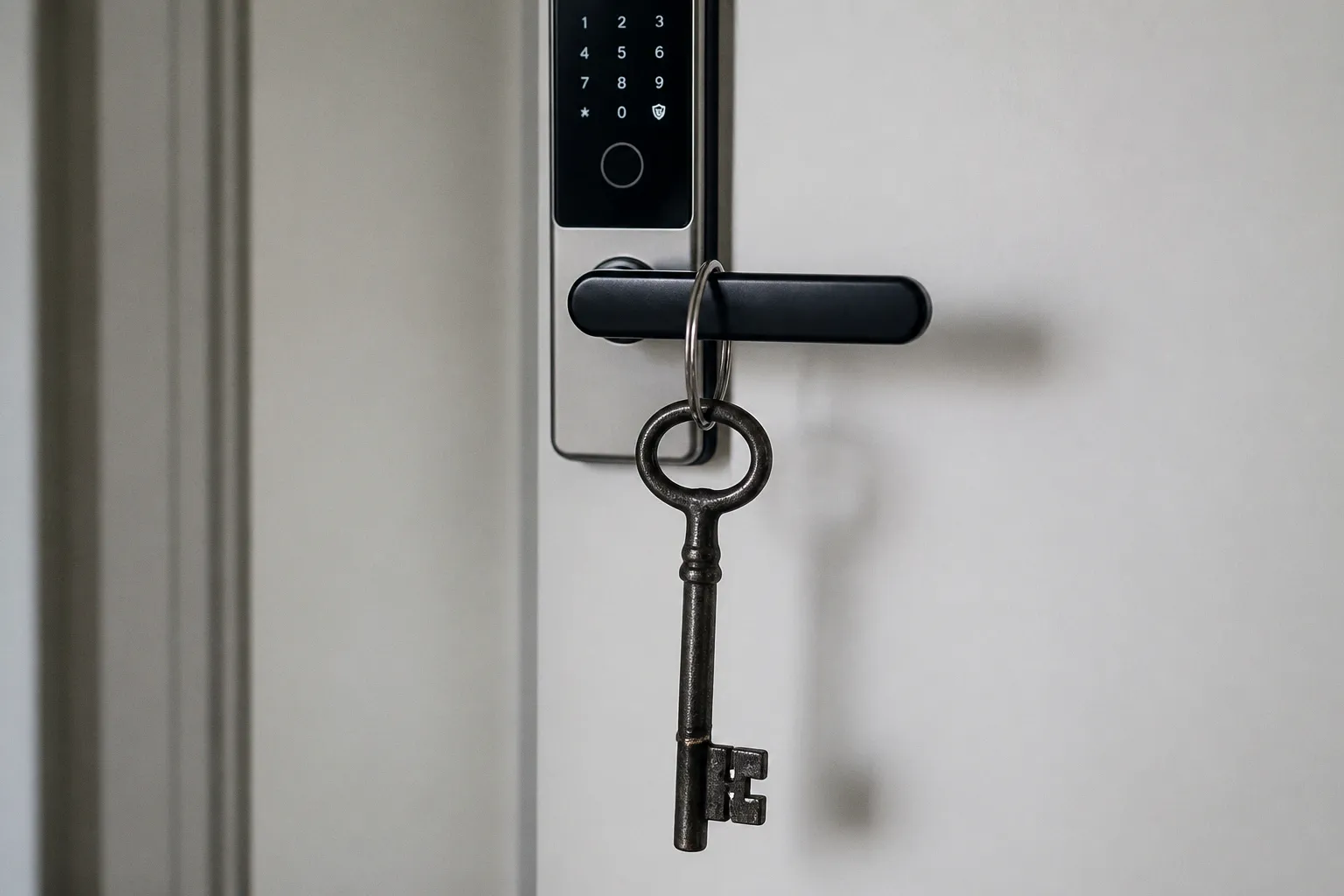
Хранить такие данные в текстовых файлах, заметках или памяти браузера без дополнительной защиты рискованно: пароль можно случайно отправить не тому адресату, повторно использовать на нескольких сайтах или оставить доступным для человека, который получил доступ к устройству.
Проблема не только в том, что пароль можно забыть. Гораздо опаснее повторное использование одной и той же комбинации и ввод данных на поддельной странице. Если один сервис становится источником утечки, злоумышленники получают возможность проверить тот же пароль на почте, в социальных сетях, интернет-магазинах и рабочих системах.
Поэтому крупные платформы встраивают менеджеры паролей непосредственно в браузеры — Яндекс Браузер, Google Chrome, Safari. Пользователю не нужно устанавливать отдельное приложение, разбираться с импортом базы и вручную настраивать расширения. Достаточно войти в аккаунт и разрешить браузеру сохранять данные. Менеджер паролей Яндекс занимает именно эту нишу: он рассчитан на повседневное использование внутри экосистемы Яндекса, но при этом предлагает отдельный уровень защиты для сохранённых записей.
Технологии защиты: как Нейропротект предотвращает фишинг и утечки
Встроенный менеджер паролей Яндекс Браузера работает в связке с системой безопасности «Нейропротект». В контексте хранения учётных данных у неё несколько задач: помочь создать стойкий пароль, предупредить о скомпрометированной комбинации и не допустить автоматическую подстановку на подозрительном или неподходящем домене.
Генерация паролей вместо ручного подбора
Самый простой способ ослабить защиту аккаунта — придумать пароль по знакомому шаблону. В него попадает имя, год рождения, название компании или одна и та же последовательность символов, которую затем используют на нескольких сайтах. Даже если такая комбинация кажется сложной, предсказуемая логика делает её менее надёжной.
Яндекс Браузер предлагает сгенерировать пароль непосредственно в регистрационной форме. Длина и состав комбинации подбираются с учётом требований конкретного сайта. Пользователю не приходится самостоятельно решать, сколько символов использовать и как сочетать буквы, цифры и специальные знаки. После создания пароль можно сохранить в менеджере и не держать его в памяти.
Это не отменяет необходимости проверить сам сервис. Генератор не защищает от фишинга, если пользователь регистрируется на поддельном сайте или передаёт данные неизвестному ресурсу. Его задача уже: убрать человеческий фактор из создания комбинации и снизить вероятность повторного использования одного пароля.
Проверка сохранённых данных
Отдельный риск связан с уже существующими паролями. Пользователь мог сохранить в менеджере старые комбинации, применявшиеся на нескольких площадках, или не знать, что данные конкретного сервиса когда-то попали в публичную утечку.
Нейропротект проверяет сохранённые комбинации и сообщает о проблемных записях. Такое уведомление не означает, что взломан аккаунт именно в этот момент. Скорее, это сигнал: пароль больше нельзя считать безопасным, его следует заменить на сайте и обновить запись в менеджере.
Здесь важно правильно понимать назначение проверки. Она не является гарантией того, что пароль никогда не окажется скомпрометирован. Система помогает обнаружить уже известный риск, но не может предсказать будущую утечку или защитить аккаунт, если пользователь сам вводит данные на фишинговой странице.
После предупреждения разумно действовать в таком порядке:
1. Открыть сайт через знакомый адрес или закладку, а не по ссылке из подозрительного письма.
2. Сменить пароль на уникальный, сгенерированный браузером.
3. Проверить активные сессии и завершить незнакомые.
4. Включить двухфакторную аутентификацию, если сервис её поддерживает.
5. Убедиться, что новый пароль сохранился вместо старого.
Антифишинг по доменному имени
Фишинговая страница может выглядеть почти так же, как настоящая: те же цвета, логотип, расположение полей и формулировки. Визуальное сходство не делает сайт доверенным. Основной ориентир для менеджера — адрес ресурса и привязка сохранённой записи к домену.
Если адрес страницы не совпадает с тем, для которого был сохранён пароль, автоматическая подстановка не должна срабатывать. Это важнее, чем кажется: пользователь может не заметить лишний символ в домене, необычную доменную зону или подмену буквы. Браузер оценивает не сходство интерфейса, а соответствие адреса записи.
Фишинговая копия может повторить оформление настоящего сайта, но не его домен. Поэтому при автоподстановке адрес страницы важнее визуального сходства.
Такой механизм закрывает конкретный класс атак, но не все возможные сценарии обмана. Если пользователь вручную скопировал пароль, ввёл его в поле самостоятельно или подтвердил действие на вредоносной странице, менеджер уже не может полностью контролировать результат. Автоподстановка снижает вероятность ошибки, однако не заменяет внимательность при переходе на сайт.
Передача между устройствами
Сохранённые данные могут использоваться на нескольких устройствах, если они подключены к одному аккаунту Яндекс. Синхронизация выполняется через инфраструктуру Яндекса, а передача данных защищается шифрованием. Для пользователя это означает, что пароль, сохранённый на компьютере, не обязательно вводить вручную на телефоне.
При этом облачная синхронизация всегда добавляет к модели угроз серверную инфраструктуру и аккаунт пользователя. Защита менеджера зависит не только от браузера, но и от безопасности самого Яндекс ID: уникального пароля, активных сеансов, восстановления доступа и двухфакторной аутентификации.
Архитектура мастер-пароля: почему данные остаются под вашим контролем
Обычного входа в аккаунт бывает недостаточно, если на устройстве хранятся десятки важных паролей. Доступ к браузеру не должен автоматически означать доступ ко всей базе. Для этого в менеджере предусмотрен мастер-пароль — дополнительная комбинация, которая открывает зашифрованное хранилище.
Где хранится мастер-пароль
Мастер-пароль не сохраняется ни на устройстве, ни на серверах Яндекса. Это принципиальная особенность архитектуры, а не недостаток синхронизации. Сервер не получает готовую комбинацию, которую можно было бы извлечь при утечке базы, а устройство не хранит её в виде обычной записи для последующего чтения.
На клиентской стороне из мастер-пароля формируется ключ, используемый для расшифровки хранилища. Пока пользователь не вводит правильную комбинацию, сохранённые пароли остаются недоступными в расшифрованном виде. При этом сам мастер-пароль нельзя восстановить через сервер по принципу «забыли пароль — отправьте новый»: система не располагает его копией.
Именно здесь проходит важная граница между удобством и контролем. Яндекс не хранит мастер-пароль вместо пользователя, но и не может выдать его по запросу. Защита от серверной компрометации сочетается с повышенными требованиями к восстановлению доступа.
Запасной ключ шифрования
При настройке мастер-пароля система создаёт запасной ключ шифрования. Его назначение — не заменить мастер-пароль в повседневной работе, а дать возможность восстановить доступ к зашифрованному хранилищу, если основная комбинация забыта.
Запасной ключ нельзя воспринимать как ещё один пароль для регулярного входа. Это резервный материал, который должен храниться отдельно от устройства и не попадать в тот же аккаунт, который он защищает. Подойдут физический носитель и другое защищённое место, к которому пользователь сможет обратиться при необходимости.
Хранить такой ключ в обычной заметке, в незашифрованном документе или в переписке с самим собой не стоит. В этом случае тот, кто получит доступ к аккаунту или устройству, может одновременно получить и средство восстановления.
Надёжная схема выглядит так:
- мастер-пароль пользователь запоминает или хранит в отдельном защищённом менеджере;
- запасной ключ сохраняет автономно и отдельно от основной цифровой среды;
- резервную копию не размещает внутри того же аккаунта Яндекс ID;
- не передаёт ключ по электронной почте и в мессенджере без дополнительного шифрования;
- заранее проверяет, что записанный ключ читается и действительно сохранён полностью.
Слабое место здесь не в том, что мастер-пароль «лежит локально». Он как раз не хранится ни на устройстве, ни на серверах. Риск возникает в другом месте: пользователь может забыть мастер-пароль или потерять запасной ключ, необходимый для восстановления доступа.
Для каких сценариев нужен отдельный уровень
Мастер-пароль особенно полезен в трёх ситуациях.
Во-первых, когда на одном компьютере работают несколько людей. Разблокированный профиль браузера не должен превращать все сохранённые данные в общедоступную базу.
Во-вторых, когда устройство используется для работы и личных задач одновременно. В менеджере могут находиться пароли от почты, внутренних систем, магазинов, банковских сервисов и социальных сетей. Дополнительная блокировка помогает отделить доступ к браузеру от доступа к хранилищу.
В-третьих, когда аккаунты синхронизируются между компьютером и мобильным устройством. В этом случае мастер-пароль становится общей защитой базы, а не только способом закрыть один браузер.
Мастер-пароль не сохраняется ни на устройстве, ни на серверах Яндекса. Но именно поэтому восстановление зависит от заранее сохранённого запасного ключа, а не от запроса в службу поддержки.
Безопасность на мобильных устройствах: биометрия и локальное хранение
На смартфоне менеджер паролей работает в условиях, отличных от десктопного браузера. Телефон постоянно находится рядом, его чаще разблокируют в общественных местах, а потеря устройства может дать постороннему физический доступ к приложениям и данным.
Яндекс Браузер использует системные механизмы защиты мобильной платформы. В зависимости от устройства и настроек пользователя подтверждение доступа может выполняться с помощью отпечатка пальца или PIN-кода устройства. Биометрия удобнее, но не является единственным допустимым вариантом: важен сам факт дополнительной проверки перед выдачей сохранённых данных.
Эту защиту не следует описывать как абсолютную невозможность извлечения паролей. Она создаёт дополнительный барьер и усложняет доступ к хранилищу, но итоговый уровень безопасности зависит от состояния операционной системы, настроек блокировки, версии браузера и действий самого владельца.
Если телефон уже разблокирован, это не означает автоматический доступ ко всем паролям. Перед автоподстановкой может потребоваться отдельное подтверждение PIN-кодом или отпечатком. Если дополнительно включён мастер-пароль, появляется ещё один уровень проверки.
Что делать при потере телефона
При пропаже устройства важно не ограничиваться надеждой на блокировку экрана. Последовательность действий должна быть практической:
1. Заблокировать устройство через доступные функции операционной системы.
2. Проверить список активных сессий Яндекс ID с другого устройства.
3. Завершить сеансы на потерянном телефоне.
4. Сменить пароль от аккаунта, если есть основания считать, что к нему могли получить доступ.
5. Проверить критические сервисы, которые были сохранены в менеджере.
6. Отдельно обновить пароли от почты, банковских приложений и рабочих систем.
7. Убедиться, что запасной ключ шифрования не хранился на пропавшем устройстве.
Если смартфон защищён сложным PIN-кодом, на нём включена системная блокировка, а в менеджере активирован мастер-пароль, риск снижается. Но ни одна из этих мер не отменяет необходимости отозвать сессии и проверить аккаунты после потери устройства.
iOS и Android: что действительно имеет значение
Различия между мобильными платформами обычно проявляются не в названии конкретного механизма, а в том, как система предоставляет приложениям доступ к защищённым данным. На iPhone и Android используются собственные системные контуры аутентификации и хранения ключевого материала, а набор доступных функций зависит от версии ОС, модели устройства и настроек блокировки.
Практически пользователю важно проверить несколько вещей:
| Параметр | Что проверить |
|---|---|
| Блокировка устройства | Используется ли PIN-код или другой надёжный способ блокировки |
| Подтверждение доступа | Требуется ли дополнительная проверка перед автоподстановкой |
| Биометрия | Включена ли она и кто имеет право зарегистрировать новый отпечаток или лицо |
| Версия системы | Получает ли устройство обновления безопасности |
| Сессии аккаунта | Можно ли быстро отозвать доступ с потерянного устройства |
| Мастер-пароль | Активирован ли отдельный пароль для защиты хранилища |
Главный вывод для обеих платформ одинаков: биометрия — удобный способ подтверждения, а не универсальная замена PIN-коду и мастер-паролю. Пользователь должен понимать, какой именно барьер сработает в его конфигурации.
Корпоративный стандарт: управление доступом в версии 25.4.1
В личном использовании человек сам решает, сохранять ли пароль в браузере и включать ли мастер-пароль. В организации такой подход быстро становится источником несогласованности: один сотрудник хранит данные в защищённом хранилище, другой — в заметках, третий — в файле на рабочем столе.
Корпоративная версия Яндекс Браузера, включая версию 25.4.1, предусматривает управление требованиями к мастер-паролю через административную политику. Это позволяет включать правила на уровне организации, а не рассчитывать только на добровольную дисциплину каждого сотрудника.
Задача такой политики — привести настройки браузеров к единому стандарту. Администратор может определить, должен ли мастер-пароль использоваться в рабочей среде и как браузер должен обращаться с этой настройкой. Конкретные параметры зависят от конфигурации корпоративного управления и применяемой версии продукта, поэтому их следует проверять в актуальной документации перед развёртыванием.
| Область управления | Практический смысл |
|---|---|
| Требование мастер-пароля | Рабочие учётные данные не остаются без дополнительного уровня защиты |
| Единая настройка браузеров | Сотрудники получают согласованную конфигурацию вместо набора личных исключений |
| Контроль со стороны администратора | Политику можно учитывать в общей модели защиты рабочих станций |
| Привязка к Яндекс Браузеру | Правило действует в управляемой среде браузера, а не автоматически во всех приложениях устройства |
| Ответственность пользователя | Мастер-пароль и резервные данные всё равно требуют аккуратного хранения |
Важно не путать корпоративную политику браузера с полноценной системой управления секретами. Она задаёт требования к использованию встроенного менеджера, но не заменяет контроль привилегий, управление учётными записями, многофакторную аутентификацию и процессы реагирования на инциденты.
Для компании критично заранее определить, какие данные разрешено хранить в браузере. Пароль от внутреннего портала и доступ к административной панели инфраструктуры имеют разный уровень риска. Даже если оба сохранены в одном менеджере, правила их использования могут различаться.
Перед внедрением корпоративной политики стоит проверить:
- какие версии Яндекс Браузера установлены на рабочих станциях;
- распространяется ли политика на нужные профили и подразделения;
- кто отвечает за восстановление доступа при забытом мастер-пароле;
- где и как пользователь должен хранить запасной ключ;
- как отзывается доступ у уволенного сотрудника;
- какие действия выполняются при потере ноутбука или телефона;
- требуется ли дополнительная двухфакторная защита для критических систем.
Такой подход полезнее формального включения одной настройки. Менеджер паролей становится частью корпоративного процесса только тогда, когда понятны не только требования к браузеру, но и порядок выдачи, изменения и отзыва доступа.
Сценарии восстановления: что делать при потере ключа шифрования
Восстановление зависит от того, что именно утрачено: мастер-пароль или запасной ключ шифрования. Эти данные выполняют разные функции, поэтому смешивать их нельзя.
Если мастер-пароль забыт, но запасной ключ сохранён
Запасной ключ используется для восстановления доступа к зашифрованному хранилищу. После его проверки пользователь может задать новый мастер-пароль. Сохранённые записи при этом не должны исчезать только из-за смены основной комбинации: ключ предназначен как раз для доступа к существующему хранилищу.
После восстановления нужно сразу обновить план хранения резервных данных. Если мастер-пароль уже был забыт, это повод не просто записать новый, а проверить, где лежит запасной ключ и не получил ли к нему доступ кто-то ещё.
Если утрачен запасной ключ
Если одновременно нет мастер-пароля и запасного ключа, восстановление зашифрованных данных может оказаться невозможным. Сервер не хранит мастер-пароль и не может просто выслать его повторно. Это следствие той же архитектуры, которая защищает хранилище от компрометации серверной части.
В таком сценарии придётся восстанавливать доступ к сервисам по отдельности. Для этого используются штатные процедуры конкретных сайтов: электронная почта, резервный адрес, коды подтверждения, подтверждение личности или обращение в поддержку. Скорость и требования зависят от каждого сервиса.
Поэтому запасной ключ нельзя считать формальностью. Его потеря не равна обычной смене пароля от аккаунта. Это может означать потерю доступа к целому набору сохранённых записей.
Как хранить резервные данные
Запасной ключ лучше хранить так, чтобы он оставался доступным владельцу, но не был связан с основным устройством и аккаунтом. Подходящий вариант зависит от личной модели угроз, однако базовые принципы универсальны:
- не хранить ключ в том же браузере, который он помогает восстановить;
- не оставлять его в облачных заметках без дополнительной защиты;
- не отправлять себе в открытом виде по почте или в мессенджере;
- использовать физический носитель или отдельное защищённое хранилище;
- при бумажной копии защищать её от потери, влаги и доступа посторонних;
- не делать множество неконтролируемых копий;
- периодически проверять, что резервная запись сохранилась полностью.
Одна копия, лежащая рядом с ноутбуком, создаёт риск физической потери. Копия в том же аккаунте — риск цифровой компрометации. Задача резервирования заключается не в максимальном количестве экземпляров, а в разделении рисков.
Менеджер паролей Яндекс и автономные решения
Встроенный менеджер паролей Яндекс Браузера рассчитан прежде всего на пользователя, которому важны простая настройка и работа внутри знакомой экосистемы. Он не требует отдельного приложения и обычно оказывается под рукой там же, где пользователь регистрируется или входит в аккаунт.
Автономные решения вроде Bitwarden или 1Password предлагают другой подход. Они рассчитаны на работу в разных браузерах и операционных системах, могут поддерживать дополнительные сценарии для команд и семей, а их интерфейс не привязан к одному продукту. При этом пользователю приходится отдельно выбирать сервис, настраивать его и разбираться в импорте базы.
| Параметр | Менеджер Яндекс Браузера | Автономный менеджер |
|---|---|---|
| Порог входа | Низкий: функция встроена в браузер | Нужно установить и настроить отдельный продукт |
| Экосистема | Наиболее удобен внутри сервисов Яндекса | Обычно рассчитан на несколько браузеров и платформ |
| Создание паролей | Доступно в интерфейсе браузера | Обычно есть генератор и отдельные настройки |
| Защита от подстановки на другом домене | Связана с проверкой адреса страницы | Зависит от конкретного приложения и его настроек |
| Контроль хранилища | Пользователь доверяет выбранной платформе и её инфраструктуре | Можно выбрать продукт с иными принципами хранения и аудита |
| Корпоративное управление | Доступно через политики Яндекс Браузера | Зависит от редакции и возможностей конкретного сервиса |
| Переносимость | Ограничена экосистемой браузера | Обычно выше, если нужны разные устройства и браузеры |
Выбор здесь определяется не количеством функций в рекламном описании, а рабочим сценарием. Для личного использования внутри Яндекс Браузера встроенный менеджер может быть рациональнее отдельного продукта: меньше компонентов, меньше настроек, проще начать.
Если же человек регулярно меняет браузеры, работает с несколькими операционными системами или управляет общей базой для команды, автономное решение может оказаться удобнее. В организации также важны аудит, разграничение доступа, отзыв разрешений и понятные процедуры увольнения сотрудников — одной функции сохранения паролей для этого недостаточно.
При сравнении стоит отдельно оценивать:
- где формируется ключ шифрования;
- какие данные доступны серверной стороне;
- как устроено восстановление;
- можно ли экспортировать базу;
- поддерживаются ли нужные платформы;
- есть ли централизованные политики;
- насколько прозрачно описаны ограничения продукта.
Как снизить риски при использовании менеджера
Безопасность паролей Яндекс зависит не только от алгоритмов браузера. Значительная часть защиты определяется тем, как пользователь настраивает аккаунт и что делает после предупреждения системы.
Для повседневной работы полезно придерживаться нескольких правил:
- включить мастер-пароль, если в браузере хранятся рабочие, финансовые или другие критичные записи;
- использовать для него отдельную комбинацию, не совпадающую с паролем Яндекс ID;
- сохранить запасной ключ шифрования вне основного устройства;
- включить PIN-код или биометрическую защиту смартфона;
- не подтверждать вход на странице, если адрес отличается от ожидаемого;
- менять пароли после уведомления об утечке, а не просто закрывать предупреждение;
- включать двухфакторную аутентификацию для почты, банковских сервисов и рабочих систем;
- отзывать сессии на потерянных или проданных устройствах;
- удалять устаревшие записи из хранилища;
- не переносить запасной ключ в тот же аккаунт, доступ к которому он помогает восстановить.
Отдельно стоит следить за состоянием Яндекс ID. Даже идеально настроенный менеджер не спасёт, если злоумышленник получил доступ к основному аккаунту, а пользователь не использует двухфакторную аутентификацию и не проверяет активные сессии.
Настройка менеджера паролей Яндекс обычно занимает меньше времени, чем восстановление нескольких взломанных аккаунтов. Но настраивать нужно не только сохранение паролей. В рабочую конфигурацию входят мастер-пароль, резервный ключ, блокировка мобильного устройства, контроль сессий и привычка проверять домен перед вводом данных.
Встроенный менеджер паролей Яндекс Браузера популярен не случайно: он закрывает базовый сценарий без установки отдельной программы и снижает число ручных операций. Генератор помогает не повторять комбинации, Нейропротект обращает внимание на утечки, а проверка домена уменьшает риск автоматической подстановки на фишинговой странице.
При этом сервис не превращает безопасность в полностью автоматическую функцию. Мастер-пароль не хранится ни на устройстве, ни на серверах Яндекса, поэтому его нельзя восстановить обычным запросом к серверу. Пользователь получает более сильную защиту от компрометации хранилища, но должен заранее позаботиться о запасном ключе и доступе к резервным данным.
Для большинства личных сценариев такой баланс между удобством и защитой выглядит разумно. В корпоративной среде менеджер следует рассматривать как один из элементов политики доступа, а не как замену многофакторной аутентификации, управлению устройствами и контролю привилегий. Именно корректная настройка, а не само наличие функции сохранения паролей, определяет, станет ли менеджер полезным защитным слоем или просто ещё одним местом, где собраны все ключи от аккаунтов.