Операционная система Windows: что влияет на производительность
Windows 11 продаётся как самая быстрая и безопасная версия за всю историю линейки. Маркетологи Microsoft любят повторять мантру про "глубокую интеграцию железа и софта", про "игровые оптимизации из коробки" и про "корпоративный уровень защиты".
Ратмир Чеботарев·Обновлено: 16 июля 2026 г.·7 мин
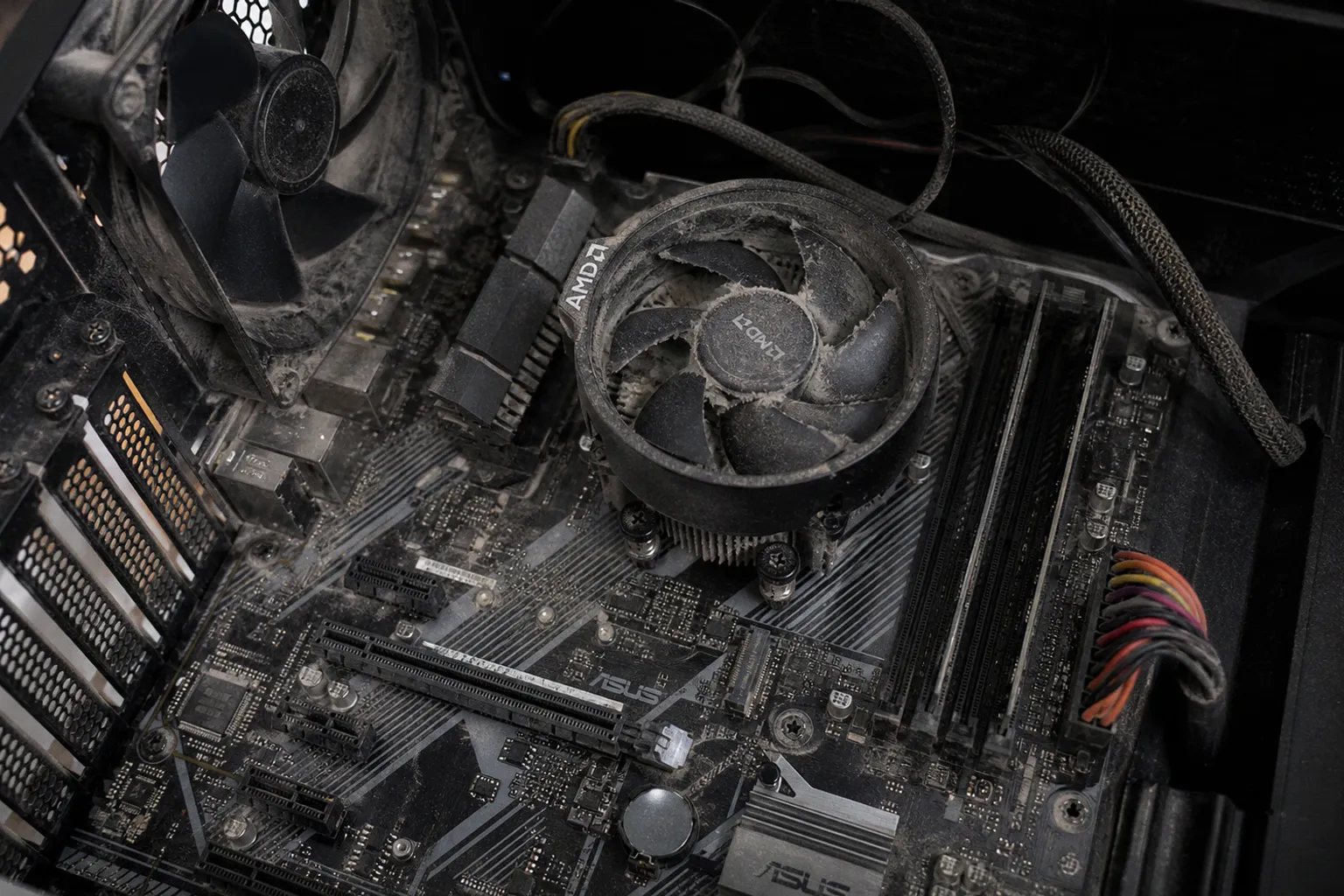
На практике это означает ровно то, что операционная система Windows в 11-й итерации — это бесконечный набор компромиссов между безопасностью, отзывчивостью интерфейса и тем, сколько ресурсов готова отдать платформа фоновым службам. Тормоза, фризы и загадочные просадки FPS в играх — не баг, а фича архитектурных решений, принятых в Редмонде. Разберём по косточкам, что именно душит производительность и где проходит граница между разумной оптимизацией и самообманом.
Аппаратный фундамент: почему SSD стал обязательным стандартом
Любой разговор о производительности Windows начинается с железа — и это не религиозные предпочтения, а арифметика. Системные требования Windows 11 формально скромны: процессор от 1 ГГц, два ядра, 4 ГБ ОЗУ, накопитель от 64 ГБ. Этого хватит, чтобы ОС запустилась. Не хватит, чтобы ей пользоваться без нервного тика.
Главный враг отзывчивости — традиционный жёсткий диск. Под Windows 10 и 11 крутится целый зоопарк фоновых служб, которые непрерывно дёргают накопитель: SysMain (бывший SuperFetch) держит в памяти кэш часто используемых приложений, Windows Search индексирует содержимое диска для быстрого поиска, телеметрия пишет логи, антивирус сканирует файлы. На SSD эти операции незаметны — накопитель выдаёт сотни тысяч IOPS с микросекундными задержками. На HDD с его ~100 IOPS и задержками в миллисекунды тот же поток запросов моментально упирается в потолок. Симптом известен каждому, кто видел 100% загрузки диска в мониторе ресурсов: система встаёт колом, окна открываются с задержкой, курсор превращается в песочные часы. Это не Windows тормозит — это HDD захлёбывается.
Минимально разумный объём системного накопителя сегодня — 256 ГБ, желательно 512 ГБ и выше. Windows 11 после двух-трёх крупных обновлений спокойно занимает под себя значительную часть диска — десятки гигабайт под систему, плюс гигабайты под кэш обновлений, swap-файл и временные файлы. На 128 ГБ NVMe жить можно, но с постоянной чисткой и без запаса.
По оперативной памяти картина не менее однозначная. 4 ГБ — это нижняя граница для запуска ОС и одного браузера с парой вкладок. 8 ГБ — минимум для комфортной многозадачности с офисным пакетом, браузером и мессенджером. 16 ГБ — зона, где система перестаёт постоянно дёргать файл подкачки и начинает держать в памяти реальные рабочие наборы данных. Всё, что выше, имеет смысл для специфических задач — виртуализация, видеомонтаж, тяжёлые IDE.
Аппаратный фундамент определяет потолок того, что система способна выдать. Все твики реестра и отключения служб не вытащат машину на HDD с 4 ГБ ОЗУ — они лишь слегка сократят разрыв до этого потолка, не превращая тормозящую систему в быструю.
Безопасность против скорости: влияние VBS и HVCI на производительность процессора
Теперь к священной корове корпоративного сектора — функциям безопасности на базе виртуализации. VBS (Virtualization-Based Security) и HVCI (Hypervisor-protected Code Integrity, она же "Целостность памяти") — это механизмы, которые выносят критичные процессы безопасности в изолированную виртуальную среду. Идея красивая: даже если злоумышленник получил права ядра, он не сможет добраться до защищённых процессов. Цена вопроса — производительность.
По данным Microsoft и независимых тестов, включённые VBS и HVCI ощутимо бьют по скорости процессора. Наибольшее проседание видно в сценариях, нагружающих однопоточную часть: рендеринг, компиляция, игры с активным обращением к драйверам. Механизм простой: гипервизор забирает часть процессорного времени на собственные нужды, увеличивает количество контекстных переключений и добавляет накладные расходы на каждое обращение к памяти. На многоядерных процессорах с высокой однопоточной производительностью это менее заметно. На слабом железе — превращается в ощутимые фризы.
Вопрос "отключать или нет" не имеет универсального ответа. Для корпоративного сектора, где паранойя — профессиональная норма, VBS остаётся обязательным. Для домашнего пользователя, который качает софт с проверенных сайтов и не открывает вложения от незнакомцев, отключение этих функций даёт ощутимый прирост отзывчивости системы. Но делать это вслепую, без понимания последствий — типичный антипаттерн "выключил всё, что не понимаю". Безопасность — это тоже ресурс, и решать, жертвовать ли ей ради лишних кадров в секунду, нужно осознанно.
Проверить, активен ли VBS в системе, можно через "Сведения о системе" (msinfo32): строка "Безопасность на основе виртуализации" покажет текущий статус. Отключается фича в "Безопасность Windows" → "Безопасность устройства" → "Сведения об изоляции ядра". После отключения потребуется перезагрузка, и система предупредит, что функция выключена — ещё бы, безопасники Microsoft не зря едят свой хлеб.
Игровой режим и управление ресурсами: как стабилизировать FPS
Игровой режим в Windows 11 — одна из самых обсуждаемых и при этом самых неправильно понимаемых функций. Среднестатистический пользователь ждёт от неё прироста среднего FPS. Не дождётся. Game Mode не делает видеокарту мощнее и не разгоняет процессор. Его задача скромнее и практичнее: перераспределить ресурсы в пользу активной игры и придушить фоновую активность — обновления, уведомления, телеметрию.
В тестах, включая замеры Counter-Strike 2, включение игрового режима заметно поднимало показатель 1% Low — это минимальный FPS, который фиксируется в 1% самых тяжёлых кадров. Средний FPS при этом практически не менялся. Звучит как маркетинговый булшит, но на деле это важная метрика: именно 1% Low определяет, насколько плавным ощущается игра. Просадки с 144 до 40 FPS на секунду — это те самые микрофризы, которые вызывают ощущение "тормозит", даже если средний FPS выглядит прилично. Game Mode режет именно эти просадки.
Активируется режим через "Параметры" → "Игры" → "Игровой режим" или автоматически при запуске полноэкранного приложения. Тонкость в том, что эффект заметен не всегда: на системах с большим запасом мощности фоновые процессы и так не мешают. На системах впритык — игровой режим становится одним из немногих бесплатных рычагов, которые реально работают.
Дополнительный рычаг — отключение Game Bar и оверлеев. Xbox Game Bar жрёт ресурсы в фоне, даже когда никто его не запускал. Полное отключение через реестр или "Параметры" → "Игры" → "Клипы" снимает ещё один слой оверхеда — небольшой, но стабильный.
Фоновые процессы и автозагрузка: поиск скрытых потребителей ОЗУ
Диспетчер задач — главный хирургический инструмент при работе с любой Windows-машиной. Вкладка "Автозагрузка" показывает все приложения, которые стартуют вместе с системой. Там же — столбец "Влияние на запуск": высокое, среднее, низкое. Список обычно пестрит: мессенджеры, облачные клиенты, обновляторы драйверов, "оптимизаторы" от производителей ноутбуков, остатки удалённых программ.
Каждый пункт автозагрузки — это не просто иконка в трее. Это процесс, который держит дескрипторы файлов, регистрирует обратные вызовы, периодически стучится в сеть. Десяток таких "безобидных" программ ощутимо отъедают оперативную память, набивают автозагрузку и заметно растягивают время старта системы. Отключение ненужного — бесплатная операция с нулевым риском. Нужное — оставляем.
Вкладка "Процессы" с сортировкой по памяти или по диску показывает, кто именно сейчас потребляет ресурсы. Здесь часто всплывают сюрпризы: антивирус, который сканирует систему в разгар рабочего дня, служба индексирования, которая внезапно решила перестроить базу, или облачный клиент, который синхронизирует гигабайты файлов при каждом чихе. Не все эти процессы можно убить без последствий, но знать о них — уже полдела.
Отдельная категория — службы Windows. Через "services.msc" открывается длинный список сервисов с типом запуска "Автоматически". Бо́льшая часть из них нужна системе, но некоторые — наследие корпоративных функций, бесполезных домашнему пользователю. Отключать вслепую нельзя: это путь к неработающей сети, пропадающему звуку или отказу обновлений. Но точечная работа — отключение факса, служб печати на принтеры без принтера, удалённого реестра — даёт ощутимый эффект на слабых машинах.
Настройка схем питания и визуальных эффектов для ускорения отклика
Схемы управления питанием — недооценённый рычаг, особенно на ноутбуках. По умолчанию Windows выбирает сбалансированный режим, который удерживает процессор на низких частотах в простое и поднимает их под нагрузкой. Режим "Высокая производительность" снимает эти ограничения и позволяет чипу работать на максимальных частотах дольше. Скрытый режим "Максимальная производительность" (Ultimate Performance), доступный через powercfg, идёт ещё дальше — убирает любые задержки при переходе между состояниями.
Эффект заметен в первую очередь на ноутбуках и системах с процессорами, которые агрессивно снижают частоту. На десктопе с топовым камнем разница минимальна. Но для средних и слабых машин — это заметно более отзывчивый интерфейс и меньше задержек при открытии тяжёлых приложений.
Визуальные эффекты — тени, анимации, прозрачность, сглаживание шрифтов — расходуют ресурсы видеокарты и процессора. На современном железе это копейки. На слабом — заметный оверхед, особенно при работе с несколькими окнами. Классический трюк: правая кнопка мыши на "Этот компьютер" → "Свойства" → "Дополнительные параметры системы" → "Быстродействие" → "Обеспечить наилучшее быстродействие". Интерфейс превращается в плоский Windows-2000 без анимаций, зато отклик системы на слабом железе вырастает ощутимо.
| Параметр | Сбалансированный | Высокая производительность | Максимальная производительность |
|---|---|---|---|
| Частота процессора в простое | Снижена | Средняя | Максимальная |
| Задержка перехода к макс. частоте | Высокая | Средняя | Минимальная |
| Энергопотребление | Умеренное | Повышенное | Максимальное |
| Эффект на ноутбуке без нагрузки | Слабый | Заметный | Значительный |
| Эффект на десктопе с топовым CPU | Минимальный | Слабый | Умеренный |
Никакая схема питания не превратит HDD в SSD, а 4 ГБ ОЗУ в 16. Это косметика поверх фундамента, а не замена фундамента.
Итог: где проходит граница разумной оптимизации
Оптимизация Windows — это не магический ритуал с реестром и сторонними "ускорителями", а инженерная работа с приоритетами. Первый приоритет — железо. Без SSD и адекватного объёма ОЗУ дальнейшие настройки превращаются в перестановку мебели в горящем доме. Второй приоритет — гигиена системы: чистая автозагрузка, отсутствие зоопарка фоновых служб, регулярное обновление драйверов. Третий — осознанные решения по компромиссам: VBS даёт защиту ценой ощутимого падения скорости процессора, Game Mode стабилизирует 1% Low ценой минимального оверхеда, схемы питания высвобождают частоту ценой энергопотребления.
Жёсткого вердикта здесь нет и быть не может. Windows 11 — рабочая операционная система с понятной моделью производительности и предсказуемыми узкими местами. Те, кто понимает, где проходят эти узкие места, получают от неё ровно столько, сколько позволяет железо. Те, кто гоняется за "ускорителями" из интернета и твиками реестра, тратят время на лечение симптомов вместо болезни. Первое — инженерный подход. Второе — карго-культ.